2りんかんアプリ | ログイン手順のご案内
このページは、2026年4月21日以降に初めて2りんかんアプリにログインする際の手順のご案内です。
準備. 最新版アプリのダウンロード
最新バージョンのアプリ公開後は、旧バージョンのアプリは使用できません。お手数ではございますが各ストアより最新版の2りんかんアプリをダウンロードしてください。
本ご案内公開時点の最新アプリのバージョンはAndroid端末用、iPhone用ともに「2.0.12」です。
1. すでにアプリにご登録のある会員様
1-1. パスワードの再設定
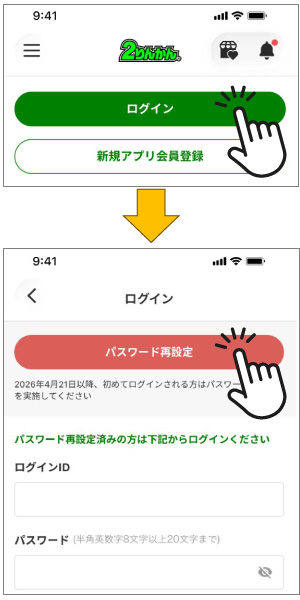
セキュリティの見直しと強化に伴い、会員ご登録情報に登録されていたパスワードはリセットさせて頂いております。2りんかんアプリご利用の前に、「パスワード再設定」から新しいパスワードの登録をお願いいたします。
- アプリのトップページで「ログイン」を選択します。
- ログインページ上にある「パスワード再設定」を選択して再設定ページに進みます。
2026年4月21日以降はアプリにログインしたままだった場合も強制ログアウトとなっておりますが、お客様の環境によってはログアウトにならず「前回アプリを開いたときの情報」が表示されている場合があります。この場合もアプリのバージョンアップを行うことで「ログアウト」した状態になりますので、この操作を行ってください。
※旧モバイルサイトでログインIDをご登録済みの方も、ログインIDは共通ですのでこちらの操作になります。
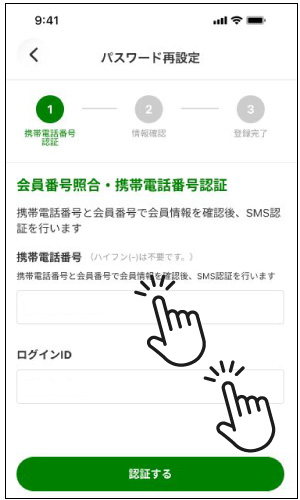
「パスワード再設定」の画面での手順:
- ご登録いただいている「携帯電話番号」と「ログインID」をそれぞれ入力してください。
- 入力後、「認証する」を選択してください。
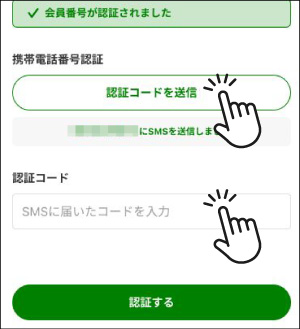
入力した内容が正しい場合は「認証コードを送信」というボタンが表示されますので、このボタンを選択してください。ご登録済みの電話番号あてに認証番号が送信され、認証コードの入力欄が表示されます。
認証番号が、ご登録いただいている携帯電話の電話番号あてにSMS(ショートメッセージ)で送信され、認証するボタンの上の位置に認証コードの入力欄が表示されます。ここにSMSで届いた認証番号を入力して再度「認証する」を選択してください。
※ご登録電話番号の確認及び変更は店頭またはサポート窓口あての問合せフォームをご利用ください。免許証等によるご本人確認をさせて頂く場合がございますので、あらかじめご承知おきをお願いいたします。
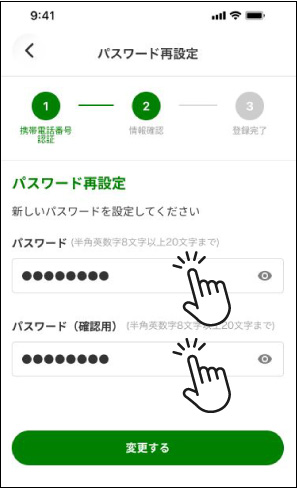
正しい認証番号が入力されると、パスワード入力画面になります。前とは異なるパスワードを設定してください。入力後に「変更する」ボタンを選択してパスワードの再設定は完了です。
アプリのトップページから「ログインID」と「再設定したパスワード」でログインしてご利用ください。
※万一パスワードを失念された場合は「パスワード忘れ」より同様の流れでパスワードの再設定を行っていただきますようお願いいたします。
1-2. ログインIDがわからない
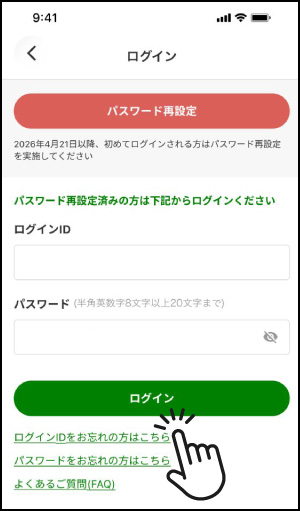
すでにご登録済みのログインIDがわからない場合は、ログインページ下にあります「ログインIDをお忘れの方はこちら」から確認を行ってください。
※この機能をお使いいただくためには、あらかじめメールアドレスのご登録が必要です。
※メールアドレスのご登録が無い場合、現在使用できないメールアドレスでご登録いただいている場合は、店頭またはサポート窓口あての問合せフォームをご利用ください。免許証等によるご本人確認をさせて頂く場合がございますので、あらかじめご承知おきをお願いいたします。
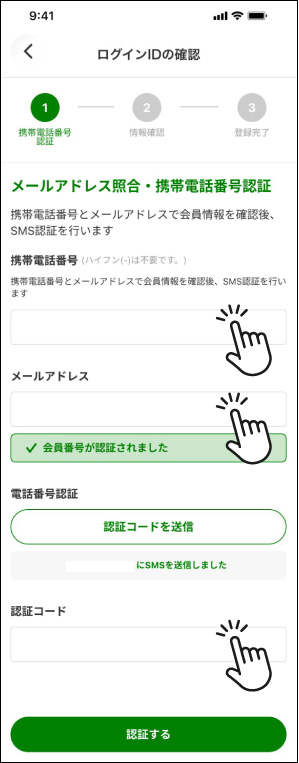
- ご登録いただいている「携帯電話番号」と「メールアドレス」をそれぞれ入力してください。
- 入力後、「認証する」を選択してください。
入力した内容が正しい場合は「認証コードを送信」というボタンが表示されますので、このボタンを選択してください。ご登録済みの電話番号あてにSMS(ショートメッセージ)認証番号が送信され、認証コードの入力欄が表示されます。表示された認証番号欄に、SMSで届いた認証番号を入力して再度「認証する」を選択してください。認証が完了するとログインIDをご案内いたします。
※メールアドレスのご登録が無い場合、現在使用できないメールアドレスでご登録いただいている場合、電話番号が携帯では無い場合等は、店頭またはサポート窓口あての問合せフォームをご利用ください。免許証等によるご本人確認をさせて頂く場合がございますので、あらかじめご承知おきをお願いいたします。
2. ポイント会員番号をお持ちの会員様
2-1. アプリから新規登録(ログインID登録)
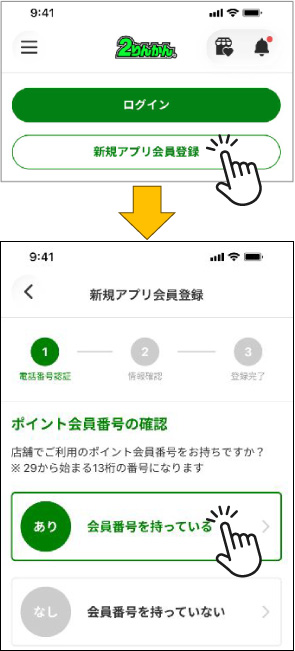
ポイントカードを持っている、ポイント会員番号が判別できるレシート等を持っている、店頭でポイント会員番号が印字されている用紙を受け取っているなど、すでにポイント会員番号をお持ちでログインIDのご登録がお済みでない方は、アプリから「新規アプリ会員登録」をお願いいたします。
- アプリトップページで「新規アプリ会員登録」を選択してください。
- 「新規アプリ会員登録」の画面で「会員番号を持っている」をご選択ください。
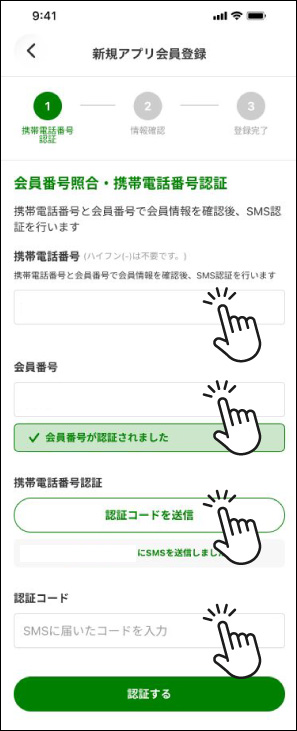
ご登録いただいている携帯電話番号と、お持ちのポイント会員番号を入力して「認証する」を選択してください。入力した内容が正しい場合は「認証コードを送信」というボタンが表示されますので、このボタンを選択してください。ご登録済みの電話番号あてにSMS(ショートメッセージ)認証番号が送信され、認証コードの入力欄が表示されます。表示された認証番号欄に、SMSで届いた認証番号を入力して再度「認証する」を選択してください。

認証に成功すると、ログインIDとパスワードの登録画面になります。必要事項を入力してログインIDとパスワードの登録を完了させて下さい。登録したログインIDとパスワードでログインし、左上の三本線のメニューから「会員情報変更」を選びご登録内容をご確認ください。必要に応じて内容の追加および修正をお願いいたします。
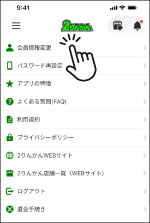
※ログインIDは後から変更することができません、ご登録を完了させる前に必ずご確認ください。万一間違えたからと退会手続きをしてしまうとポイント会員番号も無効になってしまいます。
3. まだポイント会員番号をお持ちでない方
3-1. アプリから新規登録(ポイント会員登録を含む)
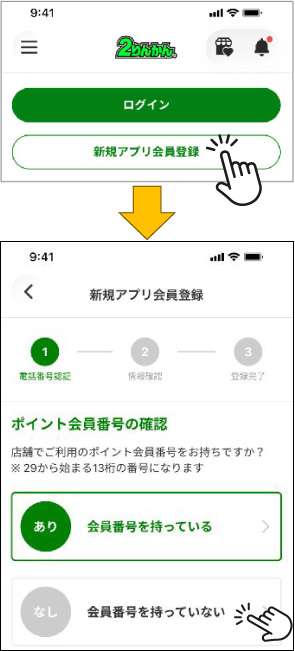
まだ2りんかんのポイント会員番号をお持ちでない場合でも、アプリから「新規アプリ会員登録」を行うことで、同時にポイント会員番号が発行されます。
- トップページの「新規アプリ会員登録」を選択してください。
- 新規アプリ会員登録の画面で「会員番号を持っていない」を選択してください。
お客様情報、ログインID、パスワードの登録画面になります。
※「会員番号を持っていない」を選択して発行されるポイント会員番号は「新規のポイント会員番号」です。
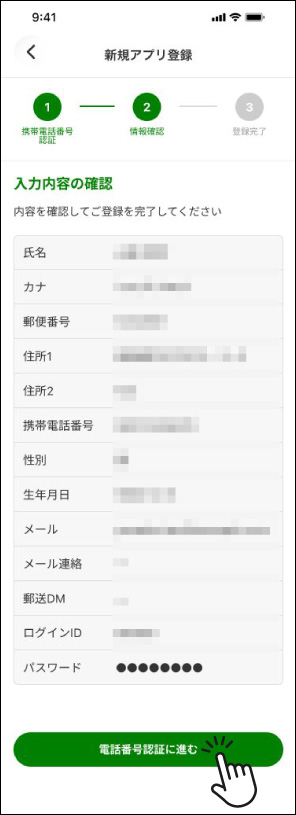
各項目の入力画面で必要事項を入力後、確認画面で確認を行ってください。間違いないことが確認できましたら画面下部の「電話番号認証に進む」を選択してください。
※ログインIDは後から変更することができません。かならずご登録を完了させる前にご確認ください。
※選択肢の「メール連絡」とは、主にセール等をご案内するメールマガジンになります。
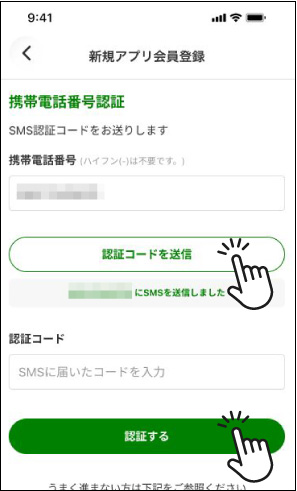
「電話番号認証に進む」を選択すると認証の画面になります。前の画面でご入力いただいた電話番号が表示されていますので、確認のうえ「認証コードを送信」を選択してください。認証コードを送信すると、「認証コード」の入力欄が表示されます。携帯電話番号あてに届いた認証コードを入力し、「認証する」をご選択ください。完了画面に変わればご登録は完了です。設定いただいたログインIDとパスワードでログインしてアプリをご利用ください。
2りんかんでのお会計時に「会員番号」からポイント会員番号のバーコードを表示してご提示いただくことで、2りんかんポイントを貯める、使う、アプリクーポン利用などの機能をご利用いただけます。
※ご登録内容の確認修正は、ログイン後の画面左上、三本線メニューの「会員情報変更」をご利用ください。
※パスワードは店頭でもサポート窓口でも、確認させていただく事ができません。失念された場合等は同じく三本線のメニューにある「パスワード再設定」をご利用ください。